キャプチャーボードを使った快適な2PC配信環境の構築を目指そう
Nintendo Switchを使った配信環境の構築をガイドする記事はたくさんありますが、2PC環境でのキャプチャーボードの運用をガイドする記事が見つからず苦労したので備忘録として書き残しておきます!
キャプチャーボードの運用として2PC配信をする人自体がそもそも少なさそうです!同じ環境の構築を目指す人にお役に立てる解説をしていくつもりですのでよろしくお願いいたします!
今回のメインアイテムは、Elgato Game Capture HD60 X 外付けキャプチャカードです。
キャプチャーボードを使った2PC配信のメリットは大きく三つ!
- ゲームプレイ用PCの負荷軽減! — メインPCで起動するアプリケーションがゲームだけになるので、普段と変わらないゲームプレイを楽しめます!
- 高画質配信の実現! — サブPCが配信専門だから、画質をガンガン上げても大丈夫!
- 帯域制限に強い配信方法 — 一般家庭の光回線ではNDIを使用した配信は帯域幅の制限により難しいこともありますが、キャプチャーボードを使用した2PC配信なら問題なく行えます。
特にPCゲームプレイを配信するVtuber活動を目指している人にとってオススメな配信方法です!
「Live2D+ゲーム+OBSとたくさんのソフトウェアを起動しているせいで、全然フレームレートが出ない!」「配信外でやるゲームと環境が違いすぎる…」
そんな悩みを持っている方はぜひこの記事を読んで快適な配信環境の構築を目指してみてください!
ゲームプレイ用のメインPCになるべく負荷をかけない環境の構築を目指そう
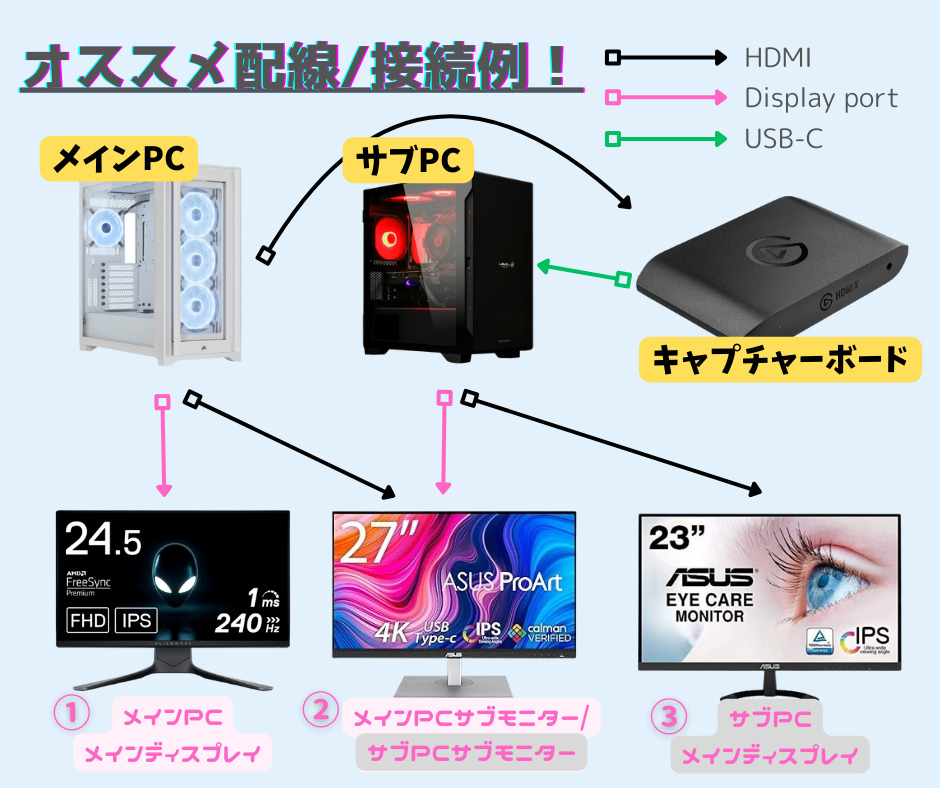
せっかく2PC環境の構築をするのに、メイン機のCPU使用率をはじめとした負荷が高いままになってしまっては意味がありません。ゲームプレイ用のPCで実行するソフトウェアが実行したいゲーム+OBSのみとなるような配線を目指していきます。
メイン機でもOBSを起動しますが、配信のエンコードはサブPCで起動したOBSで行います!
この配線の具体的な狙いは、
- メイン機の実行アプリケーションが配信したいゲーム+OBSだけになること
- サブPCでVTS(Live2Dのトラッキングアプリケーション)+OBSを使った配信が出来るようにすること
- メインPCのサブモニターのinputを切り替えることで、最終的な出力をプレビューできるようにすること
となります。最低でもモニターが三枚必要になるヘビーな運用ですが、快適な2PC配信環境を構築しようとするとどうしてもモニターの数が必要になってしまいます。
ゲーミングモニターはAmazonの定期セールで安く手に入るのでうまくセールを活用しましょう!!
接続の意図を理解していただけたところでセットアップの手順を解説していきます!ポイントを抑えてしまえばとっても簡単にできちゃいますよ~!
メインPCのゲーム画面をキャプチャーボードに取り込むのってどうやるの?
Elgato Game Capture HD60 Xの専用アプリケーションである「Elgato 4K Capture Utility」はダウンロードも起動も必要ありません。
はじめに、Elgato Game Capture HD60 XをHDMI接続していると、メインPCにディスプレイとして認識されることを理解しておくとこの後のステップが簡単になります。
手順はこれだけ!
- メインPCからHDMIをキャプチャーボードのINに接続
- キャプチャーボードのUSB-CをサブPCに接続する
- メインPCでOBSを起動、シーンのプレビュー部分を右クリックして「全画面プロジェクター(プレビュー)」を展開する
- 展開された「全画面プロジェクター(プレビュー)」で「HD60 X」を選択する
それぞれの手順をじっくり解説していきますね!
① メインPCからHDMIをキャプチャーボードのINに接続
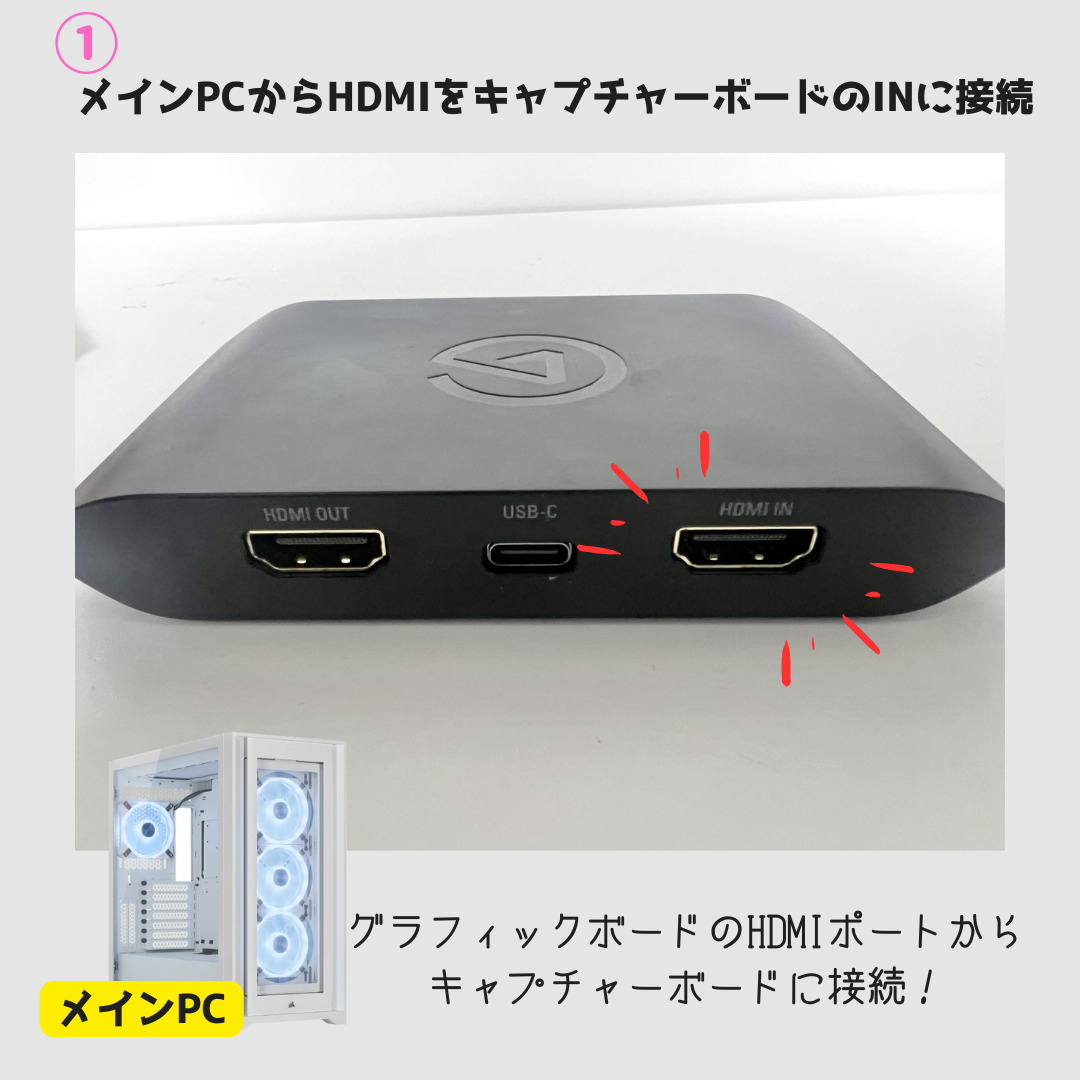
Elgato HD60 Xに付属しているHDMI 2.0ケーブルをメインPCのグラフィックボード、HDMIポートに接続します。
Elgato HD60 XにはUSB 3.0 C-to-AケーブルとHDMI 2.0ケーブルが同梱されているので、基礎的な接続部分に追加のケーブルが必要無いのがありがたいですね!
この時点ではキャプチャーボードに電源が供給されていないのでメインPCに認識されません!
② キャプチャーボードのUSB-CをサブPCに接続する
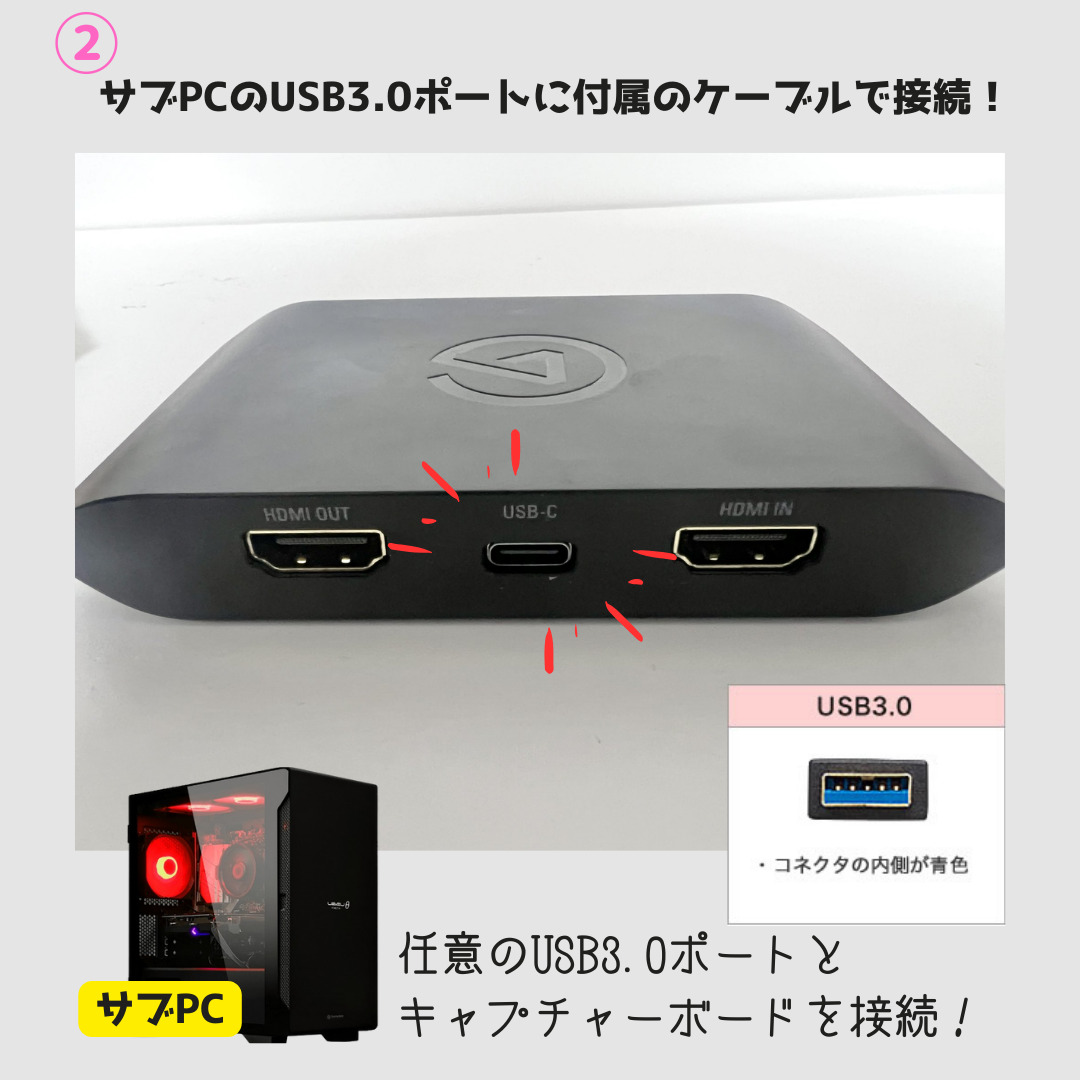
同じくElgato HD60 Xに付属されているUSB 3.0 C-to-AケーブルをサブPCのUSB3.0ポートに接続します。
Elgato HD60 XではUSB3.0以外での動作が保証されていません!リアルタイムで映像を転送するためにはUSB2.0の約10倍以上の転送速度を持つUSB3.0ポートへの接続が不可欠です。
サブPCにUSBケーブルで接続されると、キャプチャーボードに電源が供給されメインPCにディスプレイとして認識されるようになります。
③ OBSの「全画面プロジェクター(プレビュー)」でHD60 Xを選択する
OBSを起動しなくとも「メインPCの選択したディスプレイ全体」をキャプチャーボードに取り込む方法はありますが、配信において任意の映像ソース以外が放送されるのはリスクが高すぎます。
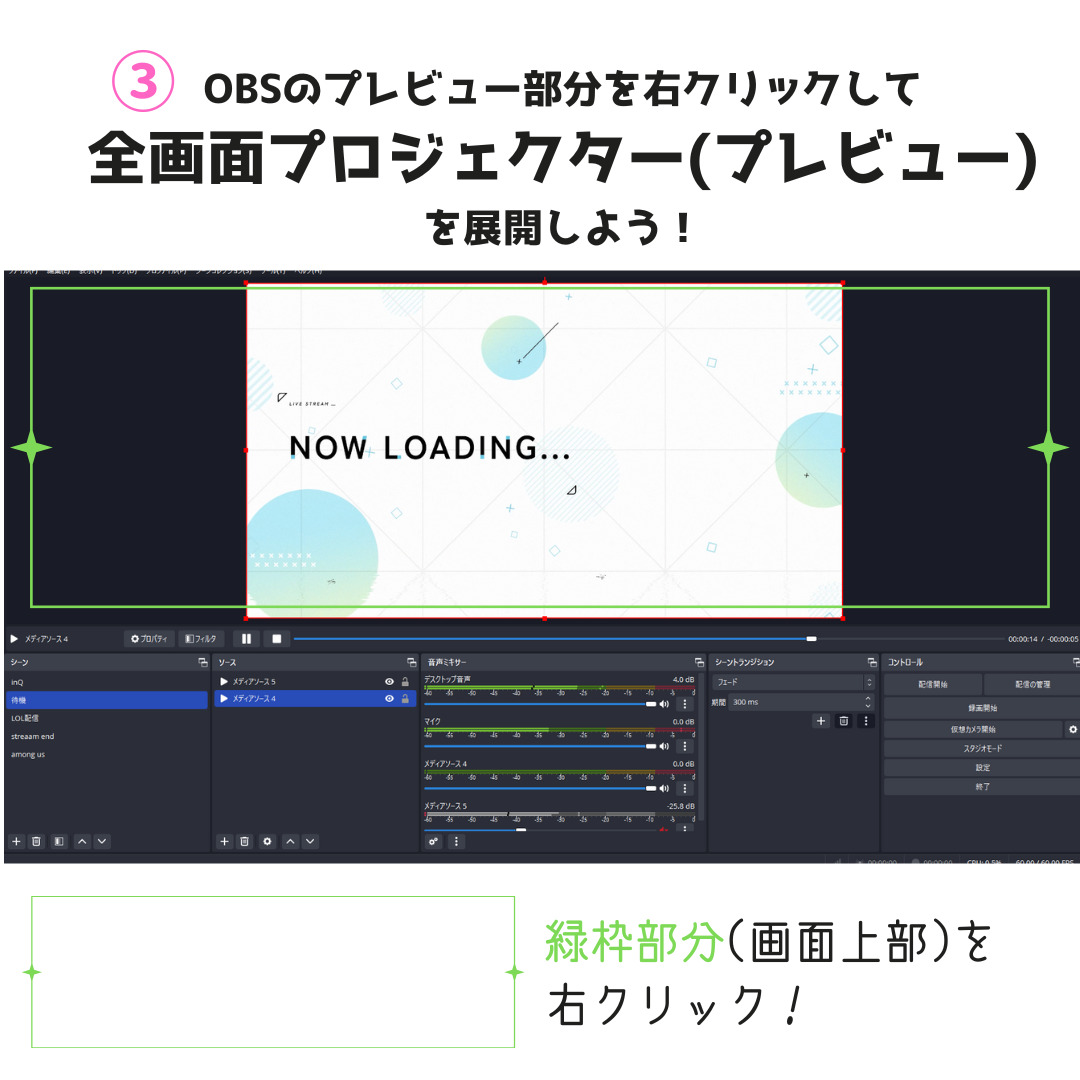
メインPCから任意の映像ソースだけをキャプチャーボードに送るために、メインPCでOBSを起動しましょう!OBSのプレビュー部分を右クリックすると、プレビューに関するメニューが展開されます。「全画面プロジェクター(プレビュー)」を選択すると、HD60 Xが選択できるようになっています。
メインPCでの配信活動を行っていた場合、OBSのシーン、ソースなどの設定が持ち越せるのもメリットです!
ここまでの手順でサブPCに映像を送る状態のセットアップが完了しました!続けてサブPCでメインPCから映像が届いているか確認してみましょう!
キャプチャーボードで取り込んだ映像をサブPCで配信する方法は?
メインPCからHDMI接続しているとき、キャプチャーボードはディスプレイとして認識されることを前のセクションで説明しました。それではサブPCにUSB接続されたキャプチャーボードも同じようにディスプレイとして認識されるのでしょうか?
サブPCにUSB接続されたElgato HD60 XはサブPCに、カメラとして認識されます!
サブPCではOBSを起動、「映像キャプチャデバイス」をソースに追加しElgato HD60 Xを選択するだけで簡単に映像を取り込むことができます。
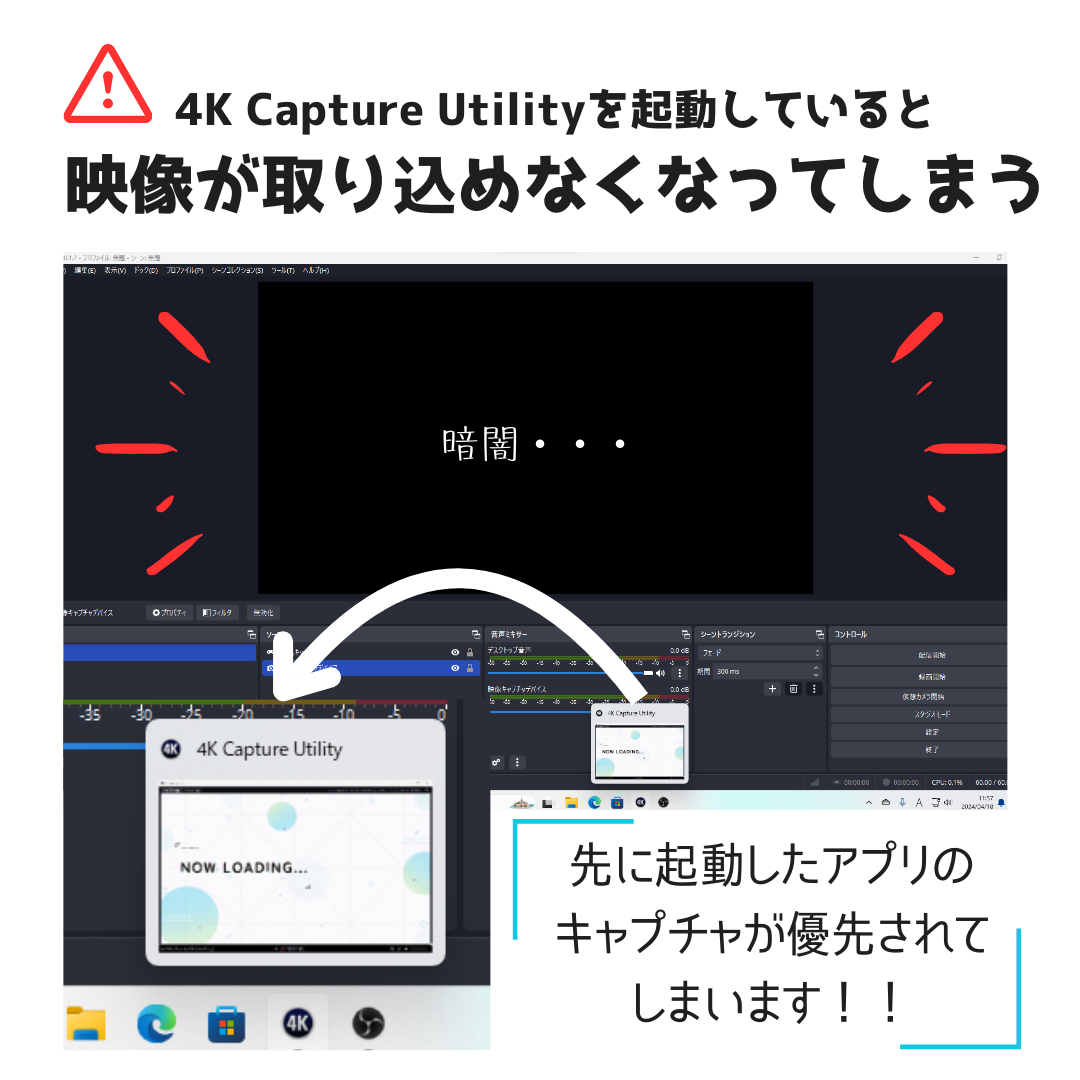
繰り返しになりますが、サブPCにおいても「Elgato 4K Capture Utility」はダウンロードも起動も必要ありません。むしろ、4K Capture Utilityを起動した状態でOBSを起動してしまうと、「映像キャプチャデバイス」のソースで取り込んだ映像が真っ黒になってしまいます。
これでサブPCで実際に配信をする準備がほとんど完了しました!
しか~し!!実はこの状態では音声がサブPCに届いていません!
次のステップでサクっと解説いたしますね!最終ステップなのでがんばりましょう……!
OBSの音声をHDMIで出力する方法を教えて!
今回解説した方法では、メインPCで起動したOBSの映像をあくまでプレビューとしてキャプチャーボードに表示しています。つまり、同じように音声をプレビュー可能な状態に設定するだけで、HDMIケーブルを通して音声をキャプチャーボードに転送することが出来ます!
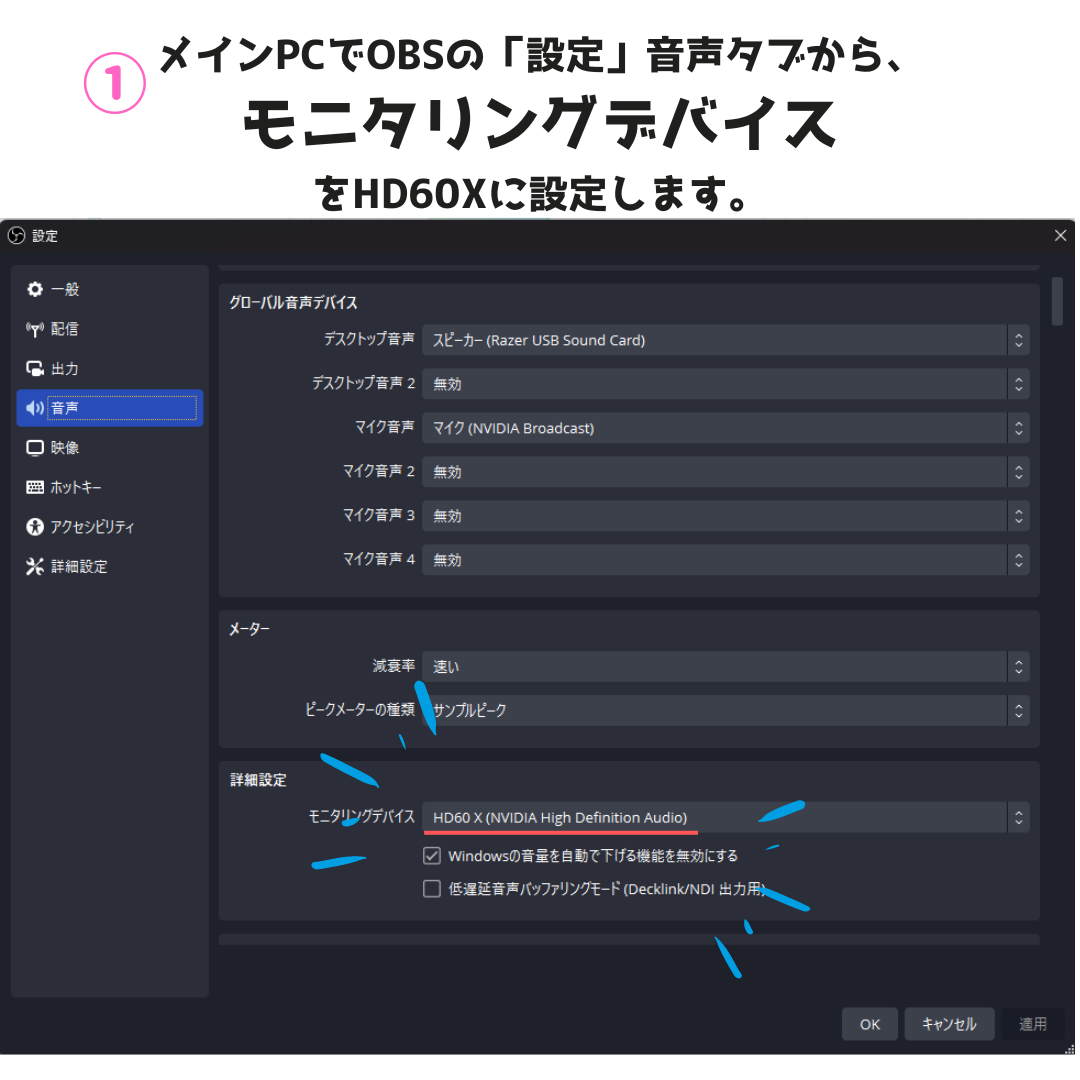
- メインPCで起動したOBSで「設定」を開き、音声タブにある「モニタリングデバイス」をHD60 Xに設定します
- 音声ミキサーの歯車をクリックするなどの操作で「音声の詳細プロパティ」を開きます
- メインPCで出力したい音声(ゲームプレイ音など)を選び、「音声モニタリングの設定」を「モニターと出力」に設定していきましょう
左下の「アクティブなソースのみ」にチェックを入れてから設定すると音声の出力とは関係ないソースなどが非表示になり、設定がスムーズになります。
正しく設定しても音声が聞こえないときはOBSを再起動すると解決します!プレビュー先のPCのOBSでも、音声の再生デバイスなどの設定を任意のデバイスにきちんと設定しましょう!
キャプチャーボードを使った2PC配信がもたらす、視聴者と配信者へのメリット!
お疲れ様でした!無事に設定することが出来たでしょうか。
これまでメインPCひとつで「ゲーム+OBS(配信)+VTS(トラッキングソフトウェア)」を起動しながら遊んでいましたが、正直なところゲームに集中できないくらい重たかったので、この環境にはとてもワクワクしています!
(タルコフなんてCPU使用率100%になってフレームレート30すらでなかったなあ…)いつか絶対に2PCにしてやる!と決意したきっかけのゲームでした。
配信の画質も安定しやすくなり、視聴者にとっても嬉しい2PC配信ライフの手助けが出来る記事になっていればとてもうれしいです!
最後までお読みいただきありがとうございました!