ガイド ・ 初心者向け
Wave Linkの使い方|Discordの通話を配信に乗せない設定を画像つきで解説【Elgato・仮想オーディオ】
※当記事にはアフィリエイト広告(プロモーション)が含まれます。詳細
配信を頑張りたい人には間違いなくオススメ。
超絶かわいい見た目とユーザー次第で無限のポテンシャルを発揮する、超人気配信者向けデバイス、Stream Deck。豊富に用意された無料プラグインを組み合わせて、配信者の「こういうのやってみたい…!」の幅を大きく広げてくれる楽しくて創造性に溢れた素敵なアイテムです!
「配信がんばりたいけど、Stream Deckってやつど~なの~?」っていうVtuberをはじめとした配信者の方!このアイテム、超おすすめです!!
Stream Deckの使い方の一例をサクッと解説!
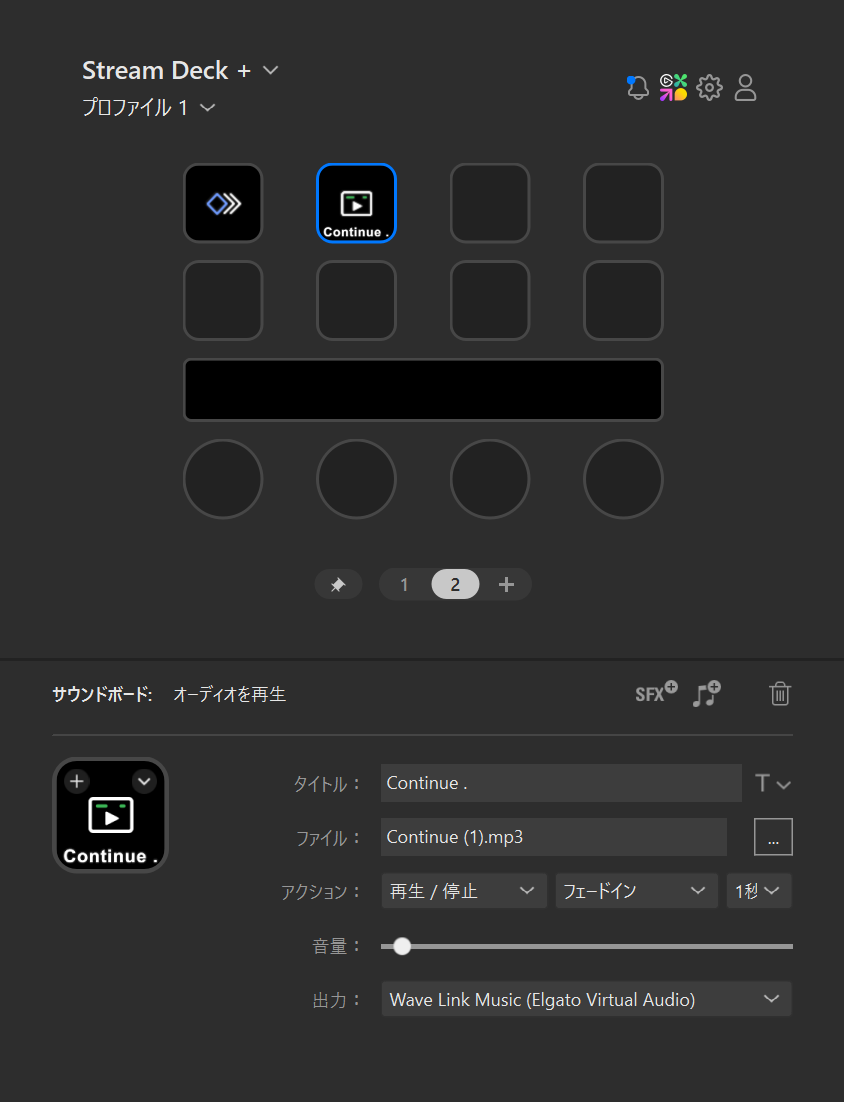
ワンボタンで配信にBGMを「フェードイン」などの効果を適用しながら流すアイデア!この仕組みならPCの動作が重くなることも、音量調整に失敗してリスナーの鼓膜を破壊する心配もありません!もう一度タップするだけで簡単に停止できるのもめちゃくちゃかしこい!
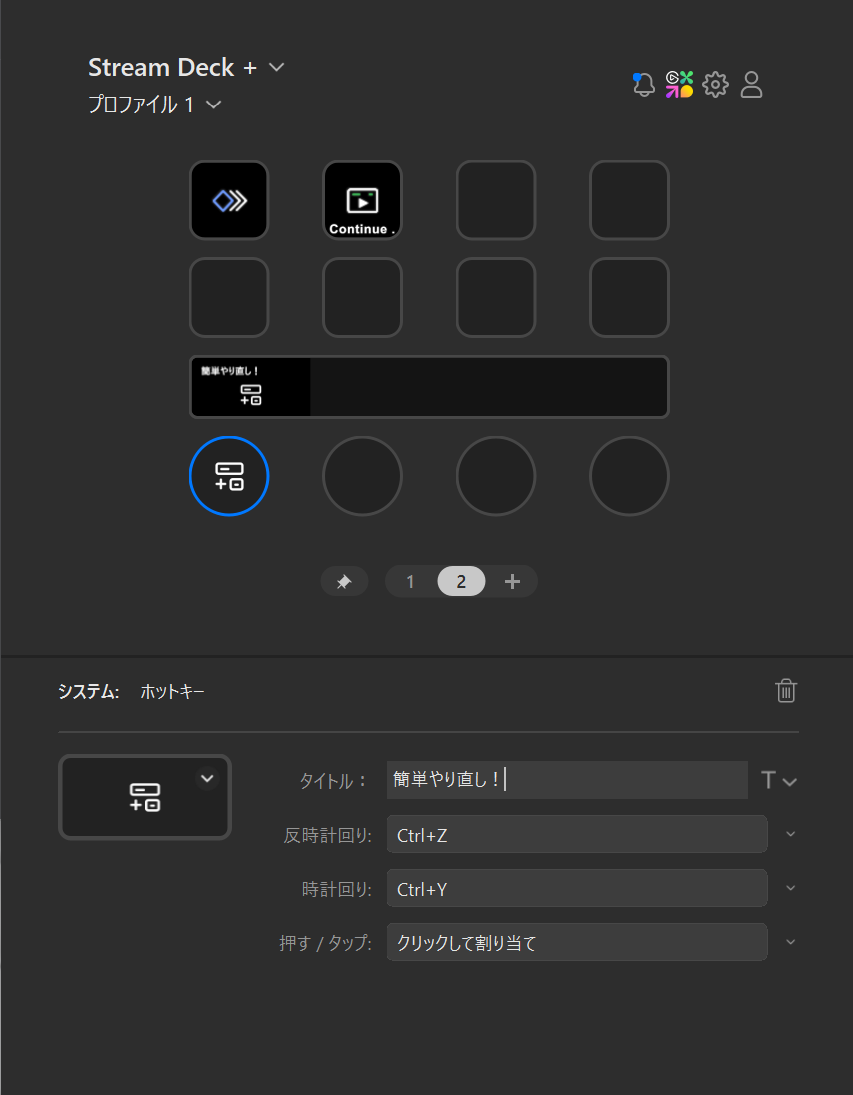
操作性/視認性に優れた物理インターフェースのおかげでストレス無く快適に思い通りのアクションを実行できるため、拡張性の高い『左手デバイス』としての運用をするユーザーさんにも人気なアイテムです。
ただのかわいい置物じゃないんだ!?

ただのかわいい置物じゃないんだ!?
Stream Deckをはじめとしたelgato製品をPCに接続していると、elgatoが無料で配信しているソフトウェアを使うことができるようになるのです!!
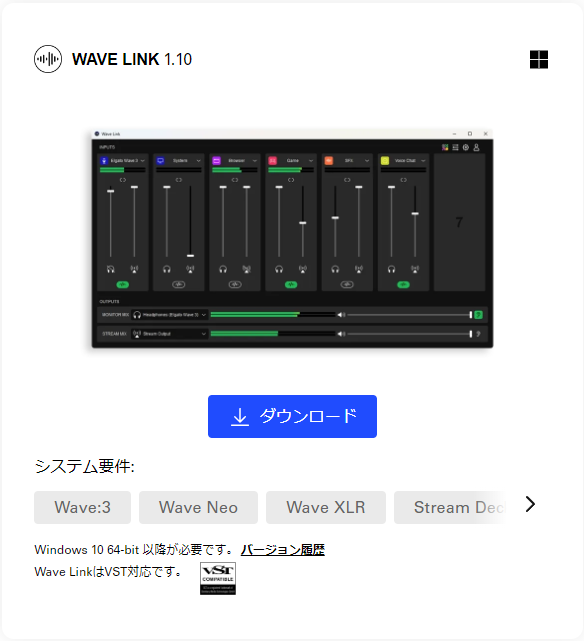
そのなかのひとつが今回のメインテーマ!仮想オーディオ環境を超簡単に構築できる『WAVE LINK』です!
ぼくもStream Deckを購入するまではこのソフトウェアの存在を知らなかったのですが、2PC配信のオーディオ環境の構築など本格的な用途でバリバリに活躍してます!
Wave Linkのおすすめポイント!!
- インターフェースが超見やすくて分かりやすい!
- Stream Deckと組み合わせて使うことで音量調整などの操作が超簡単に!
- 音声やオーディオを超低レイテンシーでミキシングできちゃう!
- ノイズ抑制などのVSTプラグインにも対応!
今回の記事では、Wave Linkの基本的な使い方と簡単な応用の例として、普段友達と遊ぶゲームの様子を配信したいけれど、配信に通話中の友達の声(Discordの音声)を載せないようにするセットアップを紹介していきます。
今回想定するセットアップは仮想オーディオ環境が欲しくなる“あるある”シチュエーション。自分のゲームプレイの記録を残しておきたいけれど、一緒に遊ぶ友達が声をネットにあげるのを嫌がるので、Discordの音声だけをミュートして配信するためのセットアップになります。
仮想オーディオ環境があると通話の声を配信に載せないようにできるんだね!
そうなのです!やり方は超簡単なのでサクッと解説しちゃいます!
使い方は超簡単!インストールして任意の出力先を選んでいくだけ!
Elgato公式サイトにアクセスしてまずはソフトウェアをダウンロードしていきましょう!会員になることをふんわり求められますが、何も登録しなくてもダウンロードできちゃいます!128MBと容量も小さいので、あっという間にダウンロードが完了します!
Windowsのシステムに直接変更を及ぼすソフトウェアなので、ダウンロード後PC本体の再起動が必要になります。
ダウンロードできた!どうやって使うの?
ポイントをサクッと紹介するね!大事なことは三つだけ!!!
- Wave Link上の「ストリームミックス」とOBS上の「デスクトップ音声」の出力先を一致させる
- Wave Linkに「Voice Chat」の入力を追加して、同様にDiscordの出力も「Wave Link Voice Chat」に設定する
- Wave Link上のライブストリーミング音源マークをクリックしてミュート状態にする
たったこれだけです!めちゃくちゃ簡単なのでサクサクいきましょう!
「+ボタン」をクリックしてオーディオ入力選択画面を開き、「Voice Chat」を追加!
「モニターミックス」には自分が普段使っているスピーカー出力を選択しておきましょう!逆に「ストリーミングミックス」では実際に聞くことが出来ない仮想のものでも問題ないです。
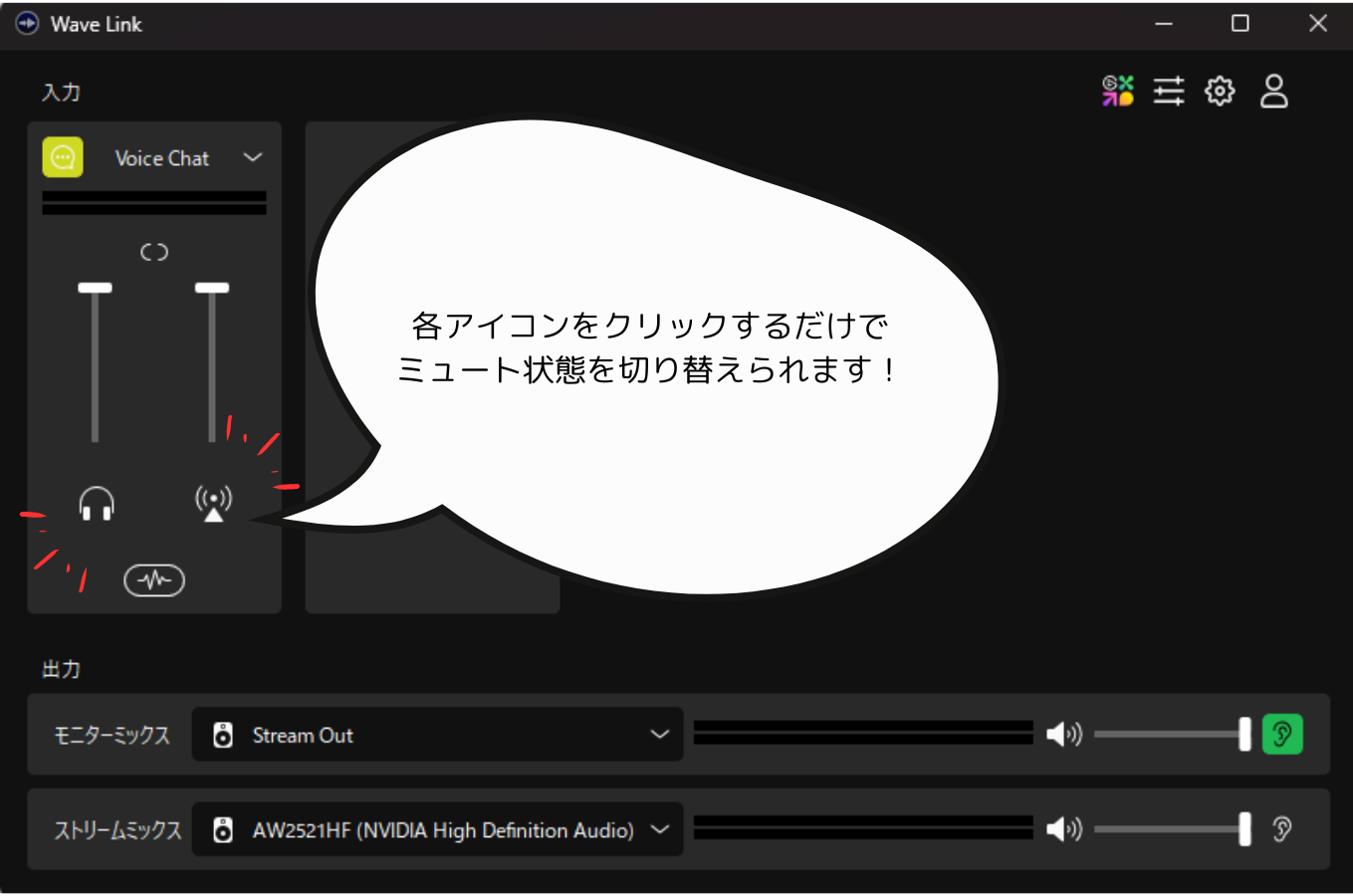
Voice Chatの入力欄には、ヘッドホンアイコン(モニターミックスへの出力)とアンテナアイコン(ストリーミングミックスへの出力)が並んでいます。ストリーミング側のアイコンだけをオフにしておけば、自分はDiscordの通話を普通に聞きながら、配信にはその音声を一切乗せないという状態が作れちゃいます。
Wave Linkのおすすめポイント2!! — 自分の声だけは配信に乗せたり、ミュートしたりする設定をワンボタンで切り替えられちゃいます!
まとめ
配信に載せる音を簡単に制御できちゃうWave Link、超便利でおすすめです!配信をする上で仮想オーディオデバイス環境が構築できるようになると出来ることがぐっと広がります~!
今回はこんなかんじでおしまいっ!最後までお読みいただきありがとうございました!